Wechsel von der alten Schullizenz auf das Abonnement für Schulen mit flexiblem Lizenzmodell
Was unterscheidet die alte Schullizenz vom Abo für Schulen mit flexiblem Lizenzmodell?
Bei alten Schullizenzen (Premium Jahresedition/Unlimited Edition) nutzt ihr alle gemeinsam dieselben Lizenzdaten. Die Lizenz muss deshalb das gesamte Kollegium abdecken. Beim Abo mit flexiblem Lizenzmodell sind die Lizenzen personengebunden. Das heißt, jede Lehrkraft erhält ihre eigenen, persönlichen Lizenzdaten.
Welche Vorteile bringt das flexible Lizenzmodell mit sich?
Mit dem flexiblen Lizenzmodell können Schulen/Schulträger ihre Lizenzen transparenter, flexibler und eigenständig verwalten. Die Verwaltung erfolgt über das Kund*innen-Portal. Schulen haben eine Übersicht über die genutzten Zugänge und können bei Bedarf jederzeit Lizenzen an Lehrkräfte verteilen. Wenn bspw. eine Lehrkraft die Schule verlässt, kann die entsprechende Lizenz auch wieder entzogen werden. Sollten weitere Lizenzen notwendig sein, können sie direkt über das Kund*innen-Portal bestellt werden.
Wie geht es weiter?
Was muss die Schule/Schulleitung machen?
Schritt 1: Schreibt uns in einer Mail an "support@worksheetcrafter.com", dass ihr gerne wechseln möchtet. Als Bestandskundin erhält eure Schule einen 50 % Rabatt im ersten Jahr, wenn ihr auf das neue Lizenzmodell wechselt. Wir schicken euch dazu einen speziellen Bestellllink zu, mit dem ihr das neue Abonnement mit dem Rabatt und der gewünschten Anzahl an Lizenzen bestellen könnt.
Schritt 2: Nach erfolgter Bestellung meldet ihr euch kurz bei uns zurück, damit wir eure alte, bestehende Schullizenz auflösen können, insofern es sich um ein Abonnement handelt. Wir beenden die alte Schullizenz und erstatten euch ggf. den Restwert zurück. Ihr erhaltet eine 7- bis 10-tägige Übergangsfrist, damit ihr genügend Zeit habt, um die neuen Lizenzen zu verteilen und die Schulrechner auf das neue Lizenzmodell umzustellen (dazu später mehr).
Es ist wichtig, dass ihr euch nach der Bestellung bei uns meldet. Wir bekommen von einer Bestellung nämlich keine automatische Benachrichtigung. Durch den Wechsel wird die alte Schullizenz nicht automatisch gekündigt.
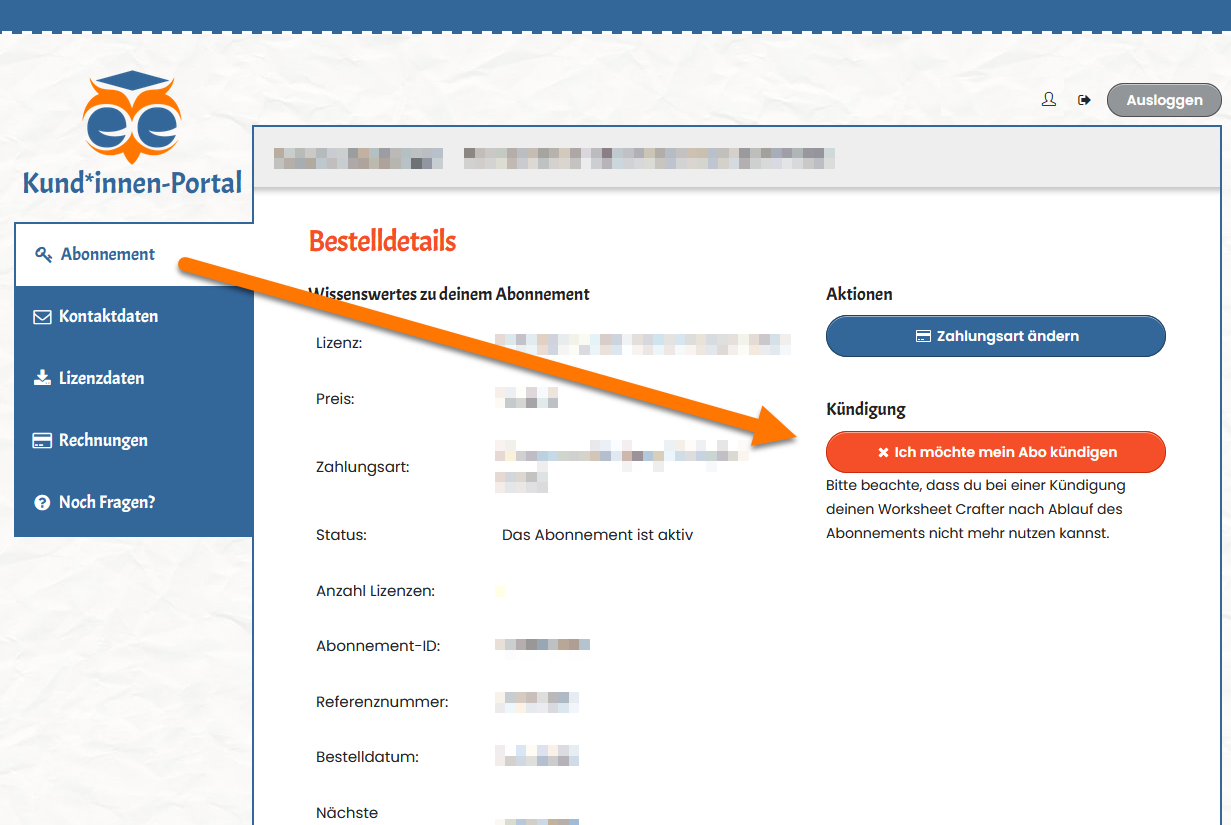
Schritt 3: Nach der Bestellung des Abonnements für Schulen, meldet die Schule sich im Kund*innen-Portal an und vergibt die Lizenzen an die Lehrkräfte (siehe unten: Infoblatt "Lehrkräfte einladen").
Was musst du als Lehrer*in machen?
Du erhältst per Mail eine Einladung zum Worksheet Crafter. Diese musst du mit einem Klick auf den darin enthaltenen Button "Lizenz bestätigen" akzeptieren. In einer zweiten Mail bekommst du daraufhin automatisch deine persönlichen Lizenzdaten zugeschickt.
Über deine Lizenzmailadresse hast du auch Zugriff auf unser Kund*innen-Portal. Dort findest du jederzeit deine persönlichen Lizenzdaten.
Umstellung der Rechner
Auf Privatrechnern können im bereits installierten Worksheet Crafter einfach die neuen Lizenzdaten angegeben werden. Gehe dazu im Worksheet Crafter in das "Hilfe"-Menü" und wähle dort "Abmelden und andere Lizenzdaten verwenden". Anschließend startet der Worksheet Crafter neu und fragt dich nach deinen neuen Lizenzdaten. Diese überträgst du am besten mit Copy+Paste.
Umstellung der Lizenzdaten auf den Schulrechnern
Wenn auf den Schulrechnern auch zuvor schon jede Lehrkraft einen eigenen Windows-Account hatte, gilt die obige Privatrechner-Anleitung.
Erklärung: Innerhalb dieses Accounts wurden zuvor die von allen gemeinsam genutzten Lizenzdaten des Worksheet Crafter eingegeben. Diese müssen von jeder Lehrkraft einzeln auf ihre neuen, individuellen Lizenzdaten umgestellt werden.
Wurden die Lizenzdaten des Worksheet Crafter in der Vergangenheit über die automatisch verteilt, muss diese Verteilung abgestellt werden. Hierfür werden die alten Lizenzdaten aus der admin.ini gelöscht. Anschließend folgt jede Lehrkraft der obigen Privatrechner-Anleitung.
Bei anderen Methoden, z. B. über Software-Verwaltungssysteme (SDS), müssen die alten Lizenzdaten darin abgeschaltet oder ggf. das System auf individuelle Lizenzdaten umgestellt werden.
Weitere Informationen sind auch in der Video-Anleitung Installation auf einem Netzlaufwerk (Server/NAS) zu finden.
Gemeinsamer Windows-Account
Wir empfehlen in jedem Fall individuelle Windows-Accounts für die Lehrkräfte. Falls dies aus technischen oder organisatorischen Gründen nicht möglich ist, kann der Worksheet Crafter auf das sogenannte Schnell-Login-Verfahren (für Admins: "Multi-User-Login") umgestellt werden. Hierzu ist eine Neuinstallation nötig. Dabei wird im Installationsdialog "Schulrechner", dann "neue Schullizenz" und "gemeinsamer Windows Account" ausgewählt, um das Login-Verfahren zu aktivieren.
Siehe auch unser Infoblatt "Installation in Schule" unten und für Admins in unserem Online-Handbuch.